---
title: "「Microsoft Remote Assist Preview」を試してみた"
emoji: "📝"
type: "tech"
topics: ["HoloLens"]
published: true
published_at: "2018-05-20 17:44"
cover: "./20180519212301.jpg"
category: "info"
author: "中村 薫"
description: "先日のBuildで発表された2つのHoloLens用アプリ「Microsoft Remote Assist Preview」と「Microsoft Layout (Preview)」がすでにストアで配信されているとのことで試してみました。 "
original_url: "https://blog.hololab.co.jp/entry/2018/05/20/174436"
---
先日のBuildで発表された2つのHoloLens用アプリ「Microsoft Remote Assist Preview」と「Microsoft Layout (Preview)」がすでにストアで配信されているとのことで試してみました。
[mspoweruser.com](https://mspoweruser.com/microsofts-new-mixed-reality-layout-and-remote-assist-app-leaks-in-the-store/)
ドキュメントはこちら
[docs.microsoft.com](https://docs.microsoft.com/en-us/hololens/hololens-microsoft-remote-assist-app)
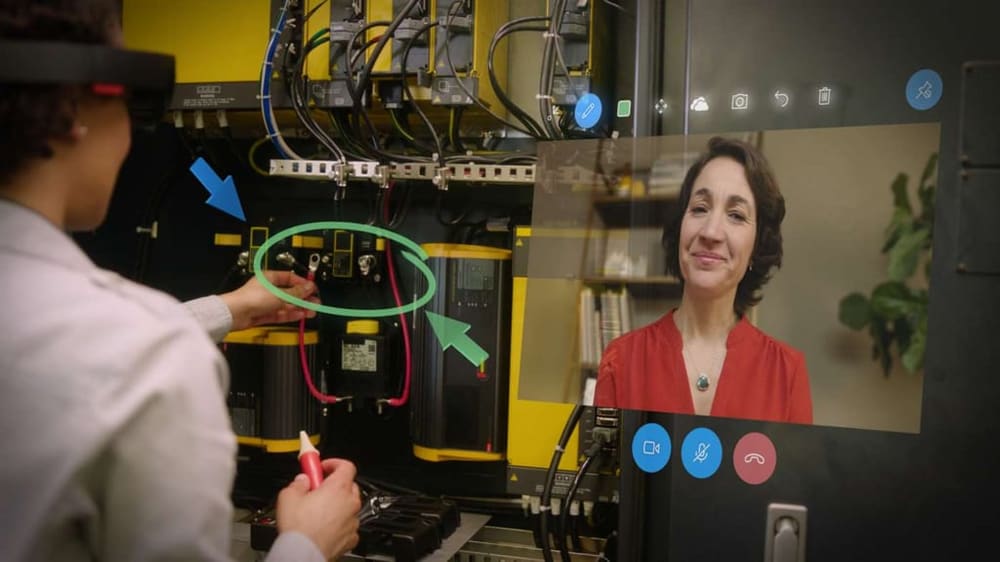
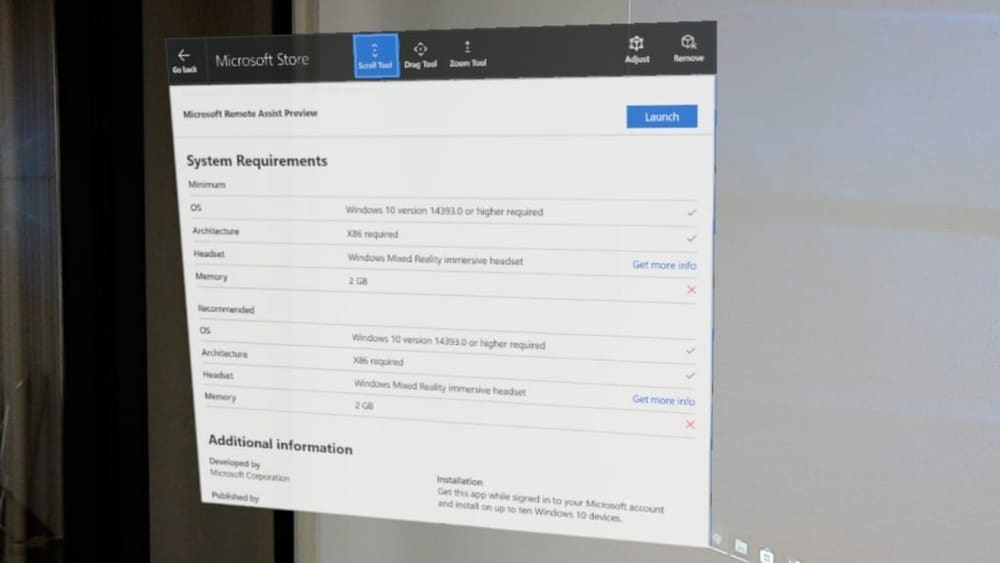
「Microsoft Remote Assist Preview」は遠隔支援用のアプリで、機能的にはHoloLensのSkypeと同じようにみえます。HoloLens側アプリのサインインには組織アカウントが必要(個人のMSアカウントではなく)、PC側のクライアントはMicrosoft TeamsアプリになるのでOffice 365が必要になります。HoloLensのWindows OSバージョンは現行のバージョン(14393)からの対応されています。
ストアのリンクはこちら
[www.microsoft.com](https://www.microsoft.com/ja-jp/store/p/microsoft-remote-assist-preview/9ppjsdmd680s#)
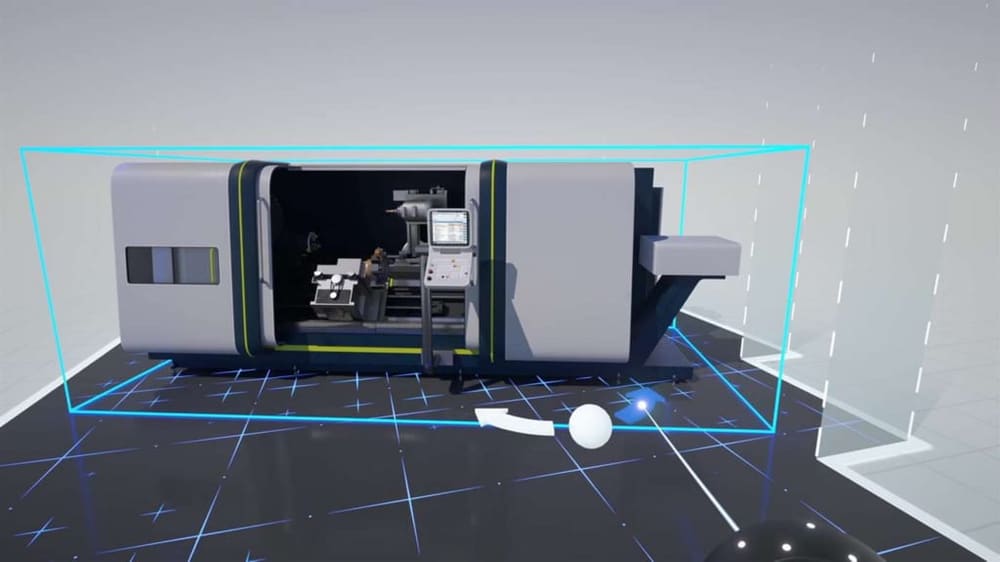
「Microsoft Layout (Preview)」は家具などの配置アプリになります。自宅やオフィスなどモデルが用意され、HoloLensでは認識した空間に家具が配置できます。こちらのアプリはHoloLensとWindows MR Immersiveヘッドセットにも対応しており、ARだけでなくVRでもシミュレーションを行うことができます。こちらのWindows OSのバージョンは17134以上となっているので、HoloLensの場合はInsider ProgramからRS4へ更新する必要があります(RS4への更新手順は[こちら](http://blog.hololab.co.jp/entry/2018/03/28/025947))。
ストアのリンクはこちら
[www.microsoft.com](https://www.microsoft.com/ja-jp/store/p/ml-preview/9nsjn53k3gfj#)
「Microsoft Layout (Preview)」の記事はこちら
[blog.hololab.co.jp](http://blog.hololab.co.jp/entry/2018/05/29/172337)
# Microsoft Remote Assist Preview
## 概要
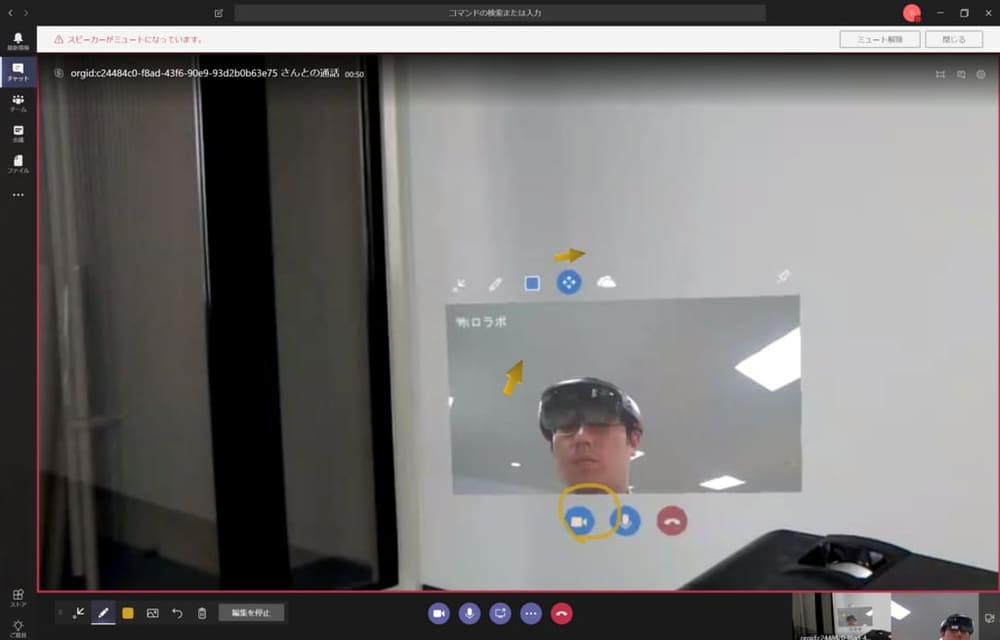
HoloLensのアプリとPCのTeamsアプリ間でビデオ通話ができます。既存のHoloLens用Skypeと同様にPC側からの書き込みや矢印の挿入なども可能です(ブラウザ版のTeamsでもビデオ通話のみ動いた気がするのですが、いま試したら通話もできませんでした)。
昨年に発表されていたものになるかと思います
> 来年の第 1 四半期に、Microsoft Teams と Azure Active Directory をベースとしたホログラムによるリモート指示機能を追加いたします。
[blogs.windows.com](https://blogs.windows.com/japan/2017/11/06/mixed-reality-momentum-continues-modern-workplace-microsoft-hololens-expands-29-new-markets/)
## 必要なもの
- Microsoft Remote Assist Previewアプリ(HoloLens)
- Microsoft Teamsアプリ(PC)
- Azure ADアカウント(Office 365など)
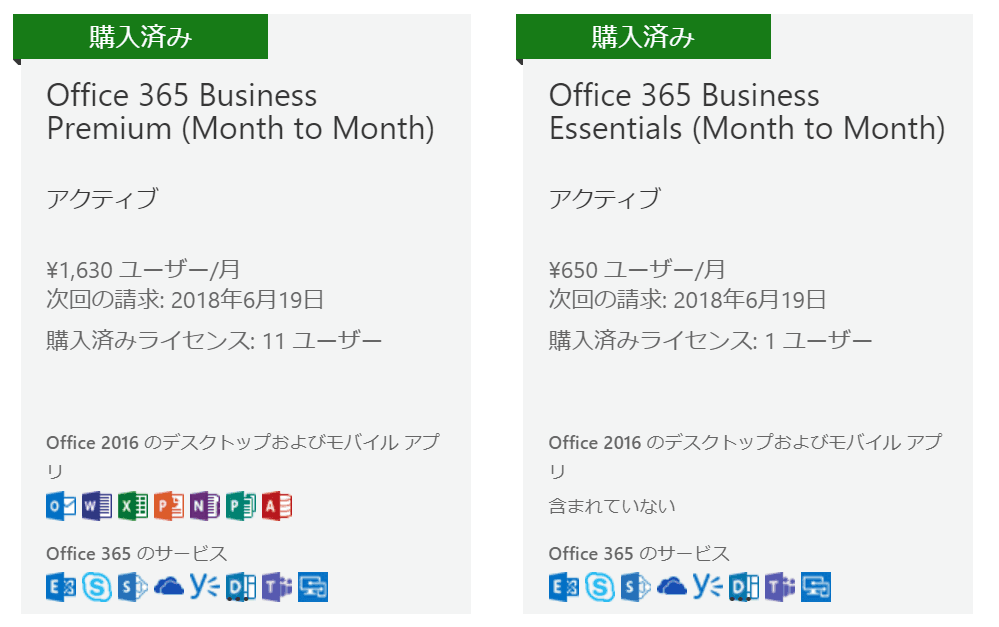
Remote AssistのPC側にはMicrosoft Teamsアプリが必要なので、Teamsが使用できるOffice 365の契約が必要になります。300ユーザーまではOffice 365 Business Premium/Essentials、それ以上であればOffice 365 Enterprise E1/E3/E5になります。今回はOffice 365 Business Premium/Essentialsで試しています。
## 特長
Remote Assist の特長は既存のSkypeの機能のほかに下記があります
- PCのTeams側からHoloLens側にファイルを転送できる(現状は画像ファイルのみ)
- ブルームでアプリが待機状態になってもキャプチャーと音声はPCのTeams側に送信されている
- PCのデスクトップをHoloLens側に転送できる
アプリが待機状態になっても、キャプチャーと音声が送信されるのはすごいですね。遠隔コミュニケーションアプリのいくつかはこれでカバーできるかもしれません。
## インストール
HoloLensのストアから上記リンクにて「Microsoft Remote Assist Preview」を開きます(現状、ストアを検索しても出てこず、場合によってはリンクからブラウザを開いた後にストアが開けない場合もあるようです)。
なお、Remote Assistアプリのサインインには組織アカウントが必要ですが、HoloLensのアカウント自体は個人のMSアカウントでも問題ありませんでした(HoloLens自体をリセットして組織アカウントにする必要はない)。
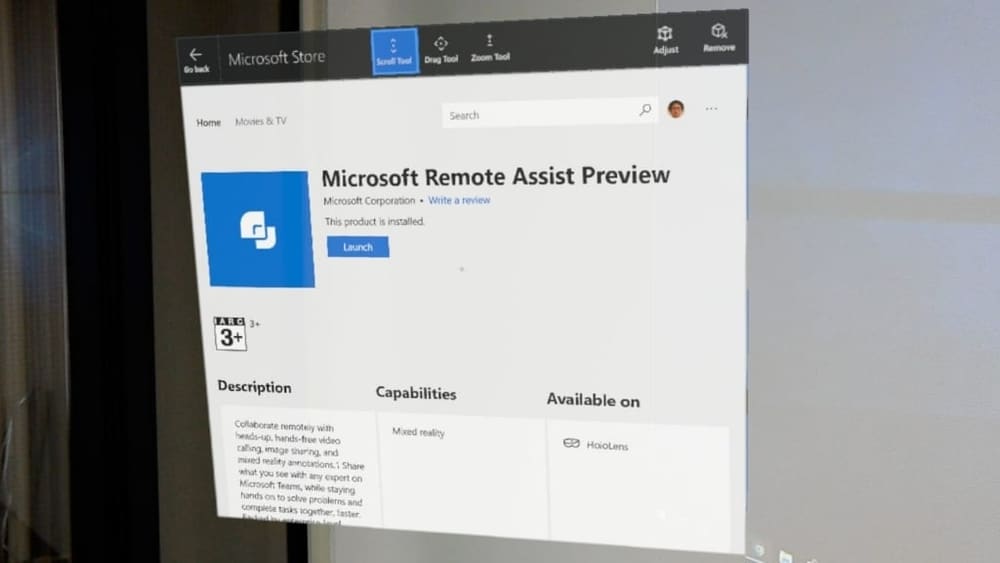
Windows 10のバージョンは14393からなので現状のHoloLensでも動作します。
## 起動
アプリをインストールしたら起動します。
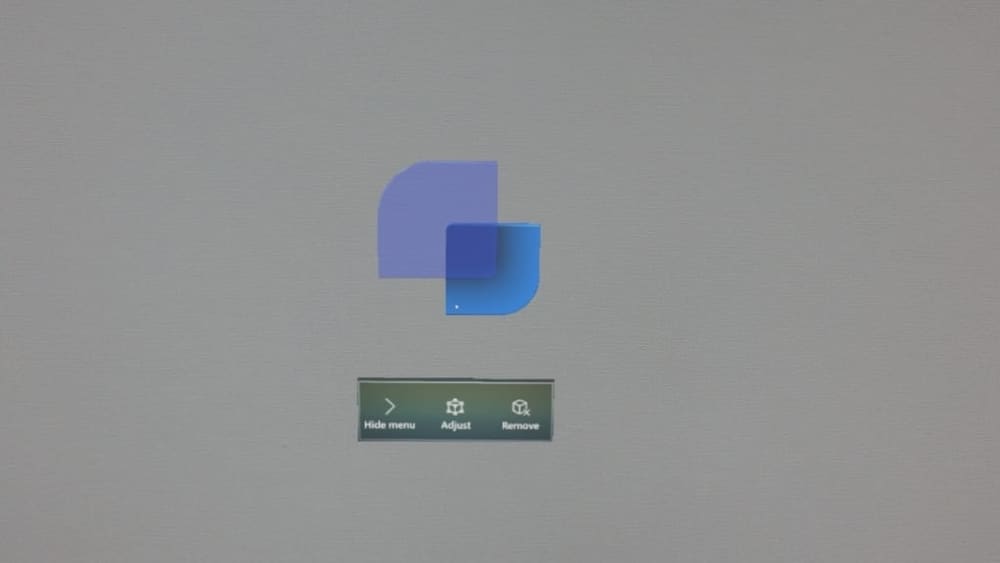
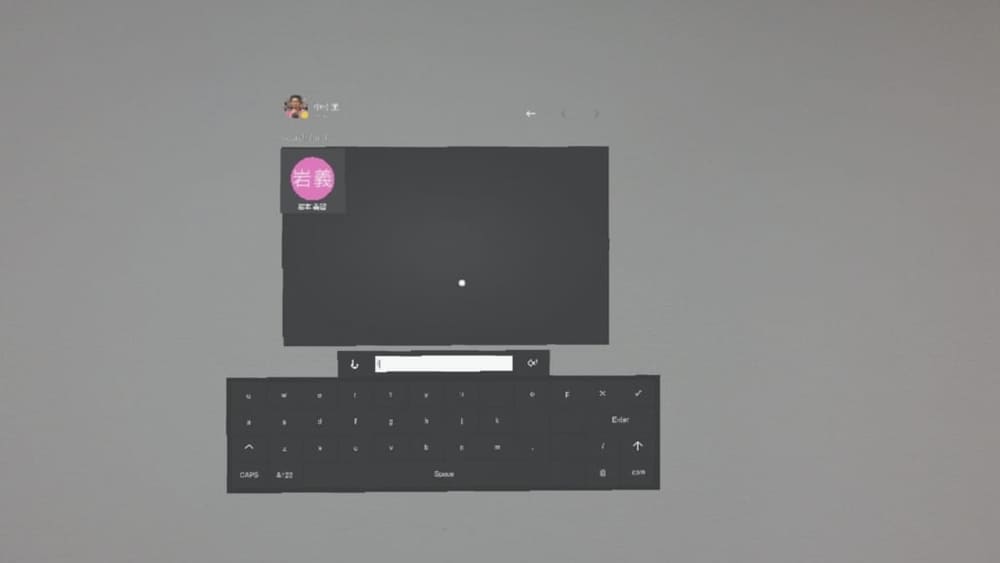
起動後にサインインを求められるので組織アカウントを入力します(なんとなくキーボードがMRDLっぽですね)。 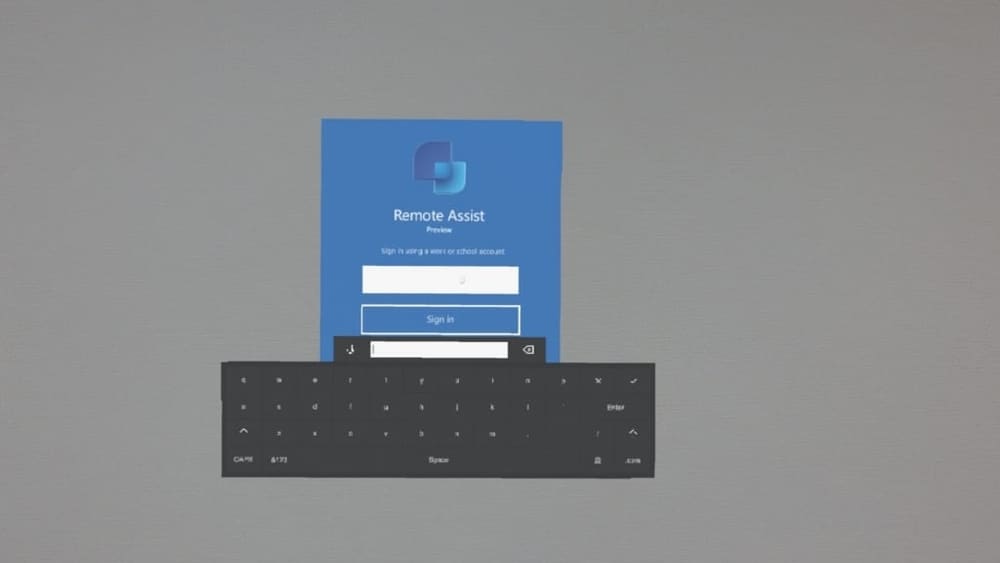
組織アカウントのユーザー名を入力すると画面が2Dに切り替わってブラウザが開きパスワードの入力を求められます(ここで切り替わるので、またHoloLensの排他アプリ内でのブラウザは使えないようですね)。
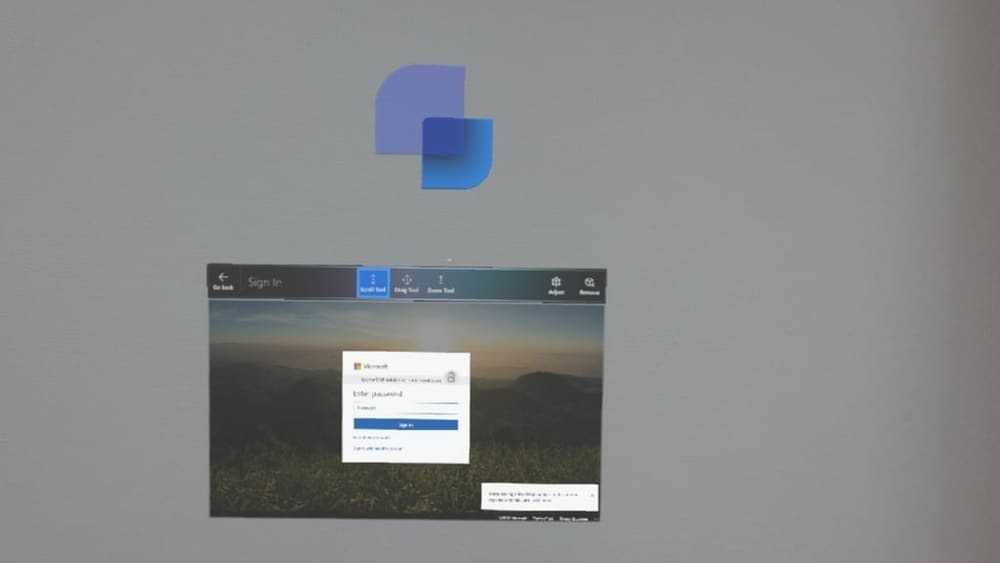
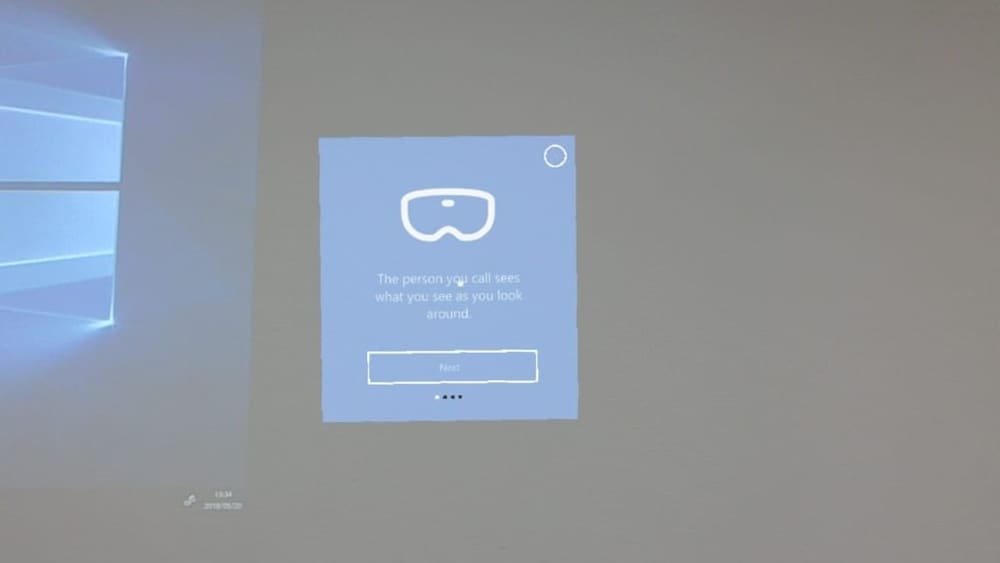
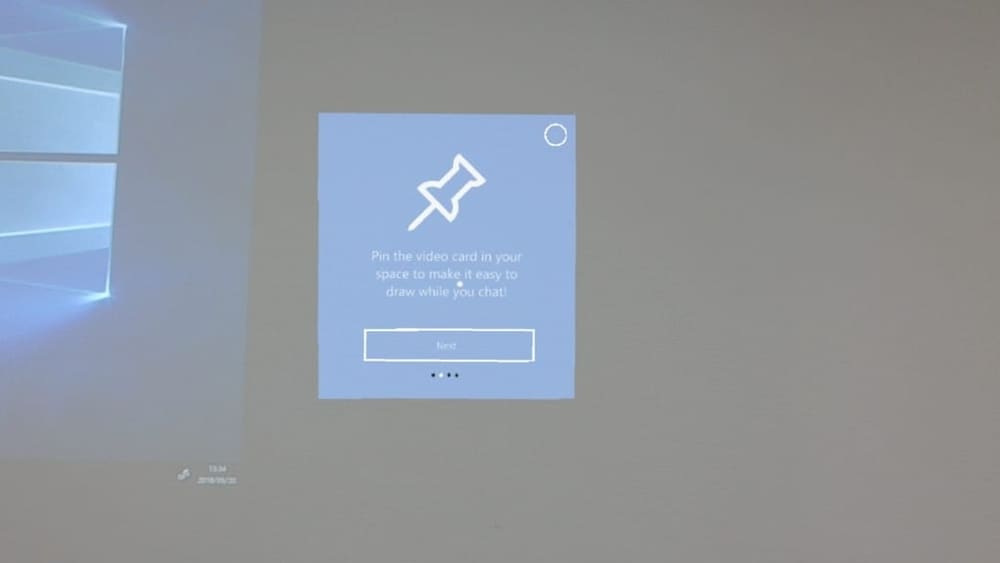
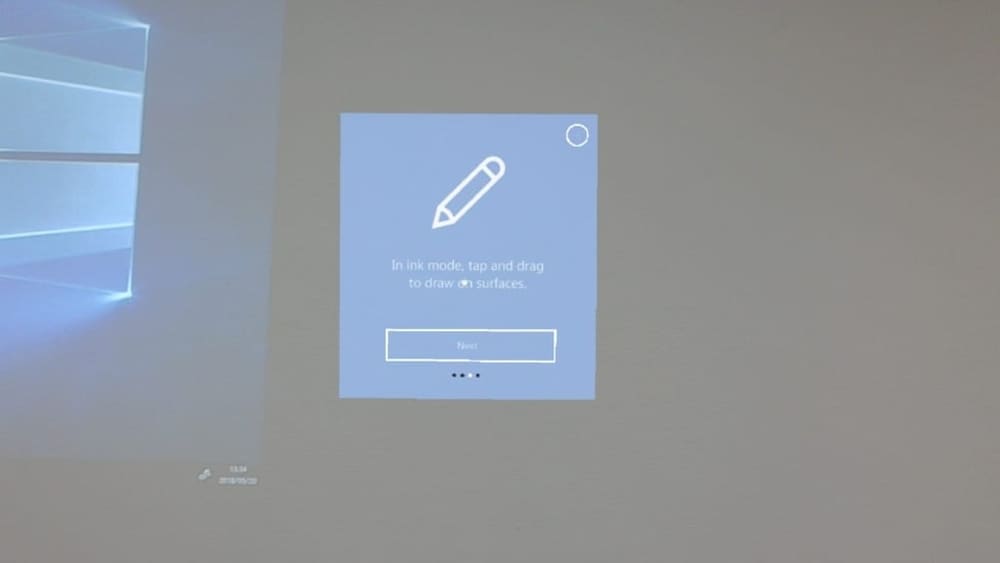
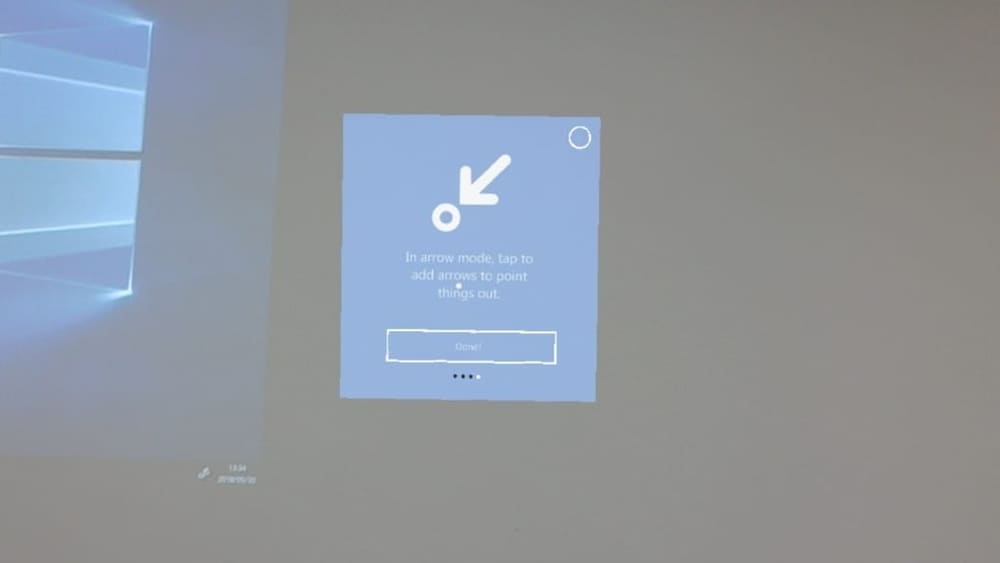
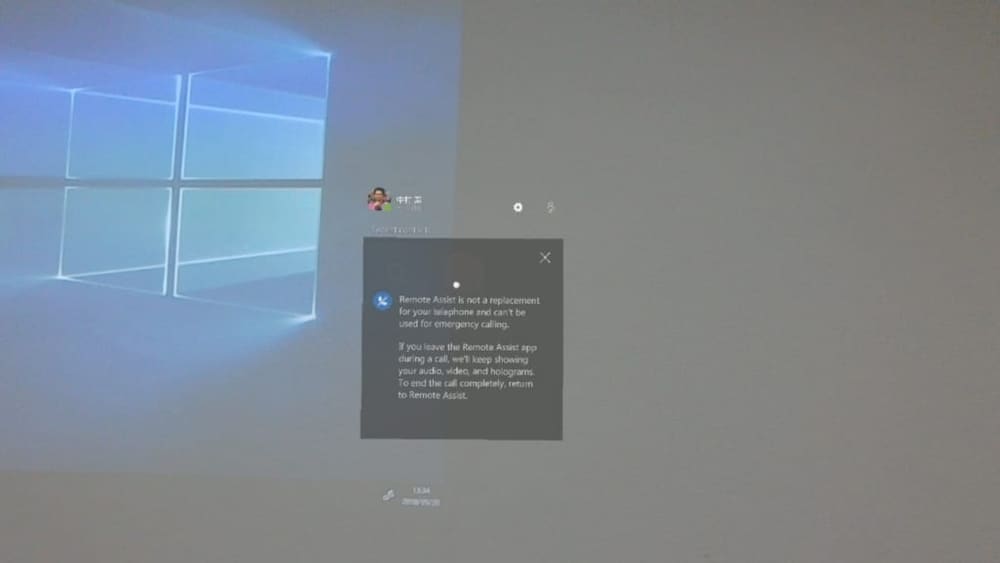
サインインに成功するとアプリの説明がいくつか出てきます。
## アプリの利用
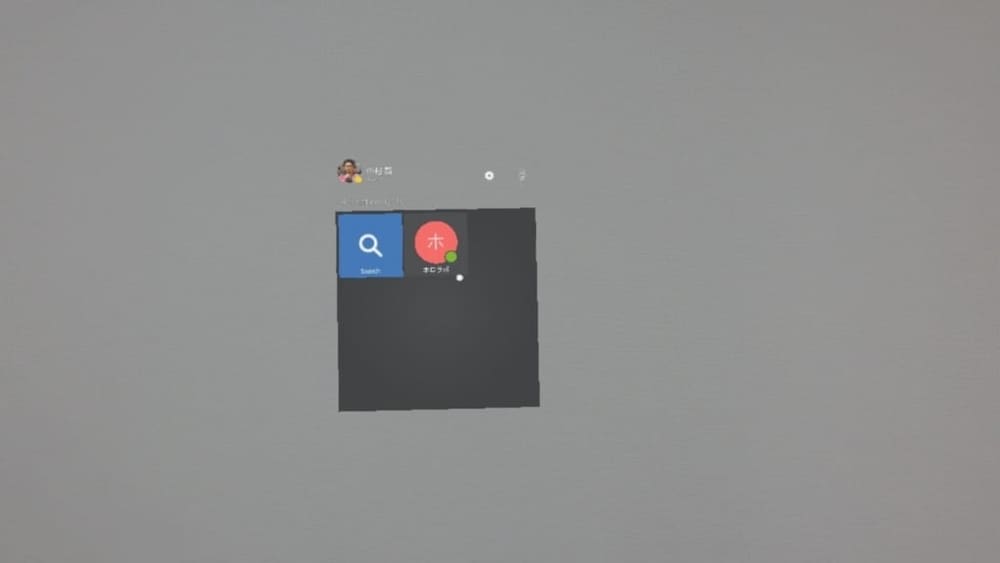
一通り説明を見終わると連絡先の一覧が表示されます。ここでHoloLens側から相手をクリックするとPCのTeamsアプリに呼び出しがかかります。
PC側とは音声またはビデオ通話となりSkypeアプリのようなペンでの書き込みや矢印の設置などが行えます。

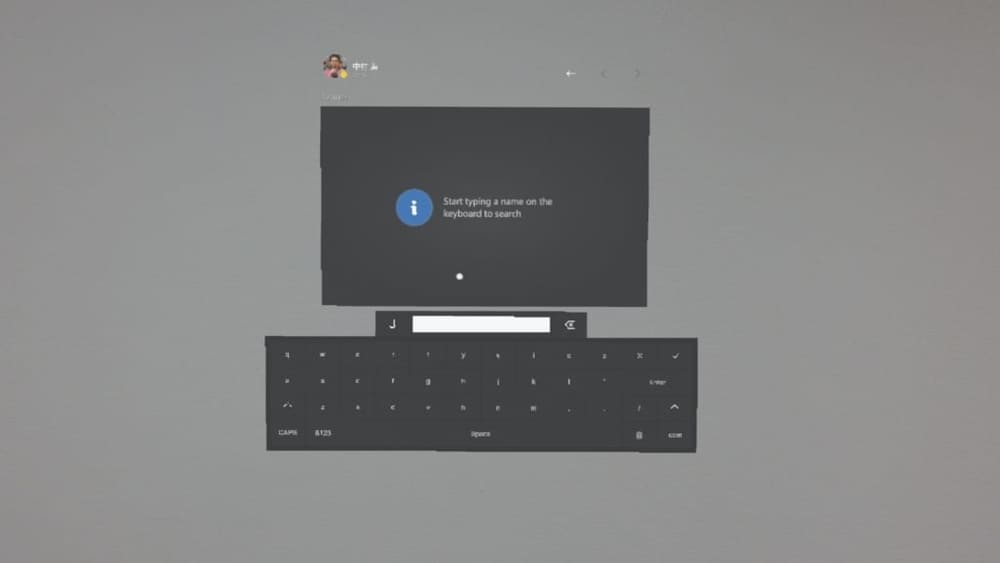
連絡先に相手がいない場合にはむしメガネボタンからユーザーの検索ができます。
# まとめ
Skypeは個人のMSアカウントなので、業務利用での同じ機能を持ったアプリに見えます。現状はOffice 365のライセンスを持った企業がそのままHoloLensを利用した遠隔支援のシナリオを実施可能になります。