HoloLens Commercial Suiteは初期状態では Development Editionと同じ状態です。
KIOSKモードなどCommercial Suite固有の機能を利用するためにはプロビジョニングファイルを使用して機能をアンロックする必要があります。
全体の手順
大きく2種類あり、ここでは「プロビジョニング パッケージを使ったエディション アップグレード」の手順を紹介します。
- MDM を使ったエディションのアップグレード
- プロビジョニング パッケージを使ったエディション アップグレード
プロビジョニング パッケージを適用するには一度リセットする必要がありますが、Intune等のMDM環境があれば、リセットが不要なMDM経由で適用することが可能です。
手順
プロビジョニングファイルの取得
プロビジョニング パッケージはサポートに問い合わせて取得します。
- HoloLensのヘルプ
- または「hololens support」でググる
一番下の「Contact HoloLens support」をクリックします。 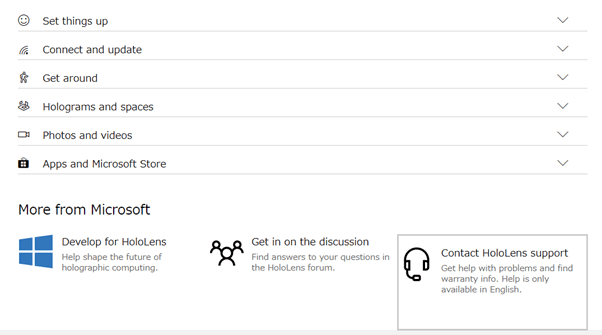
ピンポイントのインシデントがない&どれでも返事は来るようですが、今回は問題のタイプに「初めてのHololensのセットアップ」、カテゴリーに「その他」を選択して問い合わせを開始しました。 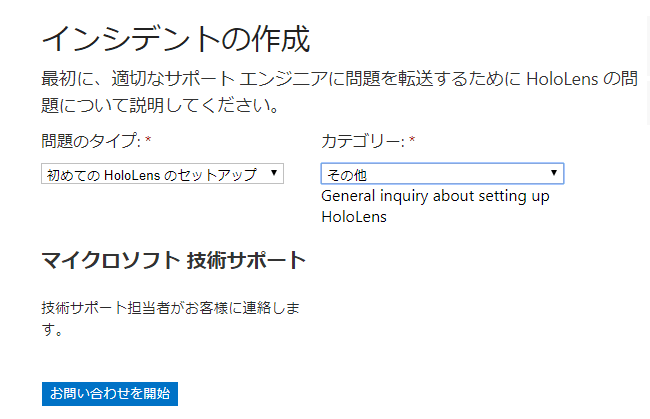
お問い合わせに必要な入力項目を入れます。 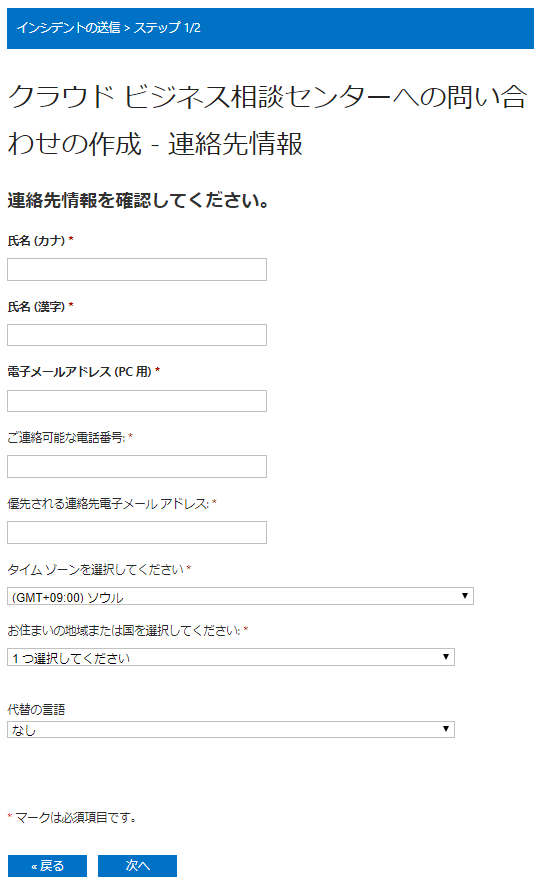
問題の説明を記載するところで、ライセンスファイルがほしい旨を記載します。合わせてHoloLensのライセンス番号も記載しておきます。 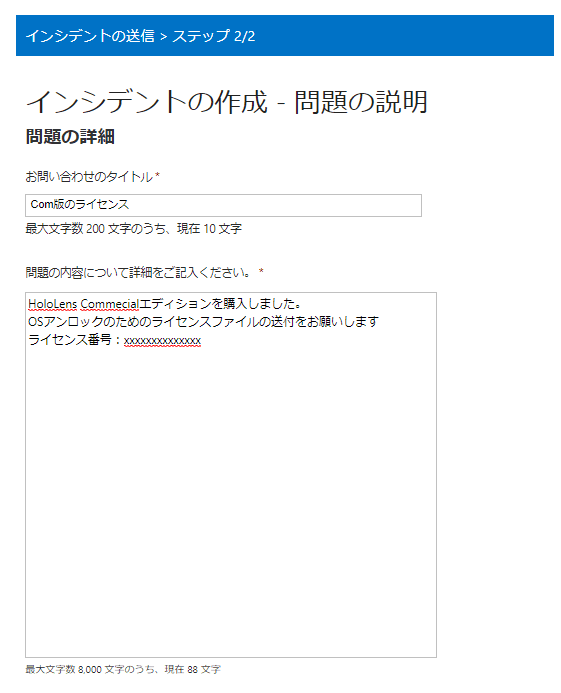
HoloLensのライセンス番号はあたりに書いてあります 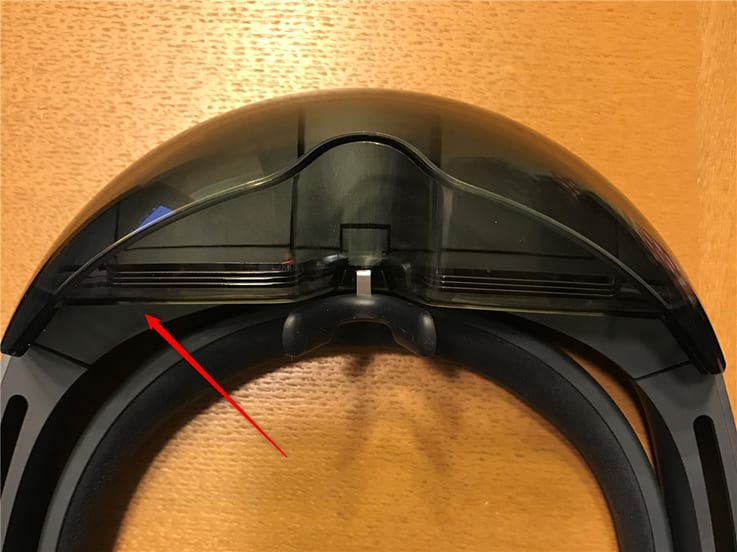
しばらくするとメールで返信があり「HololensEnterprise.zip」が送られてきます。 「HoloLensEnterprise.ppkg」がプロビジョニングパッケージなので、すぐにアンロックの手順を行うことができます。 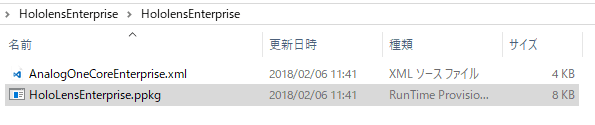
HoloLensをアンロックする
プロビジョニングパッケージを使ってHoloLensをアンロックします( 「HoloLens へのプロビジョニング パッケージの適用」を参照)。
まずはHoloLensをリセットします 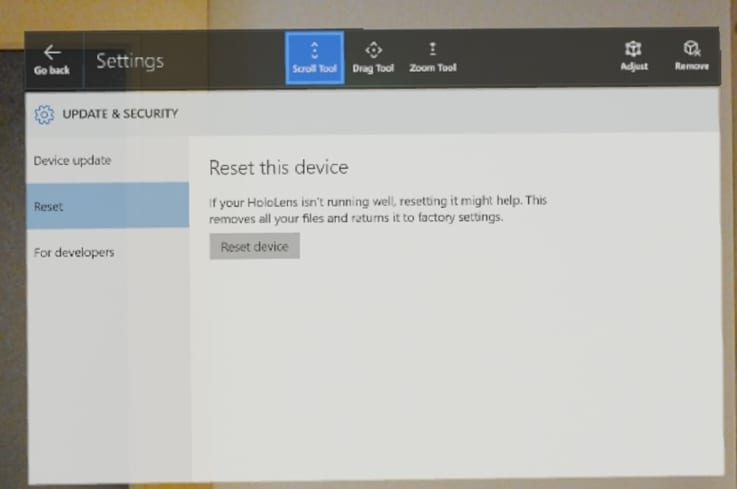
リセットされるとキャリブレーション画面が表示されます。 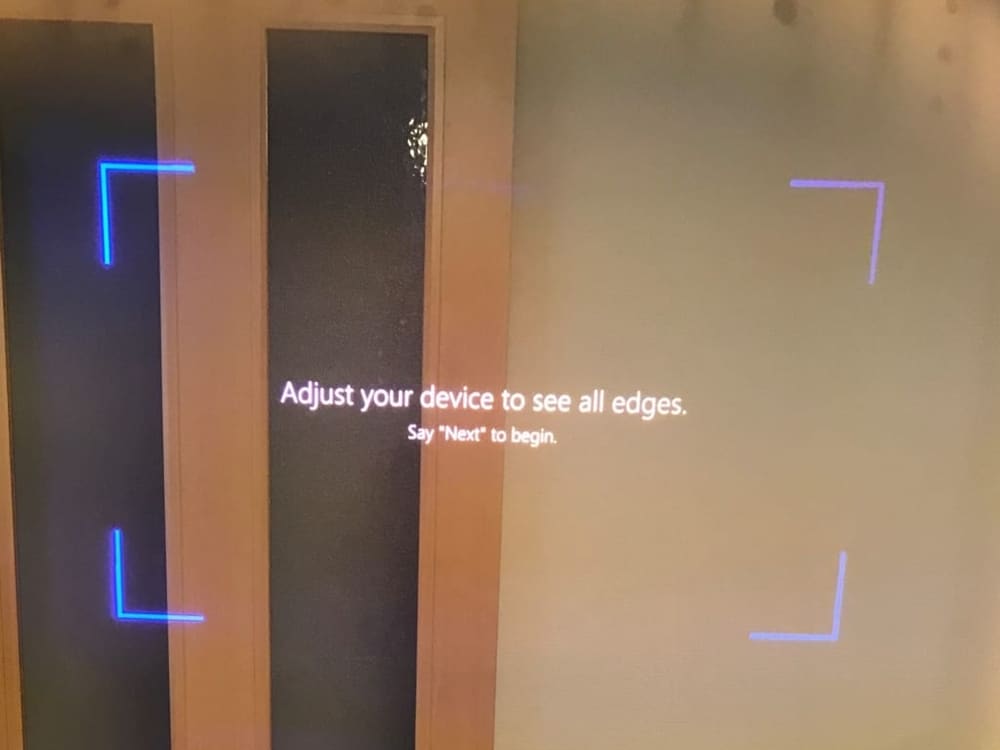
ここで「音量を下げる」 ボタンと「電源ボタン」を同時に短く押して離しすと、エクスプローラーにデバイスとして表示されます。 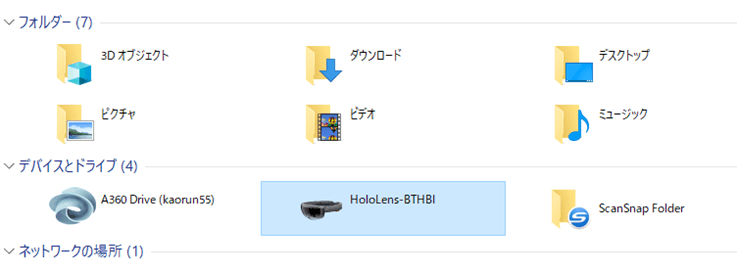
表示されたHoloLensのストレージにプロビジョニングパッケージをコピーします。 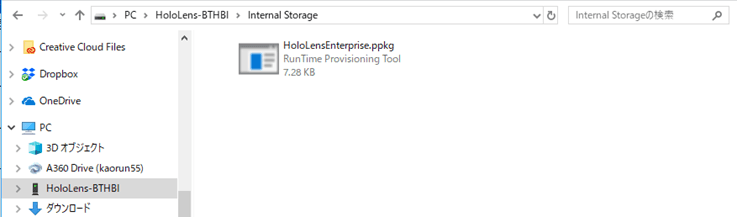
もう一度「音量を下げる」 ボタンと「電源ボタン」を同時に短く押して離しすとパッケージを信頼するか聞かれるので「Yes, add it」をタップします。 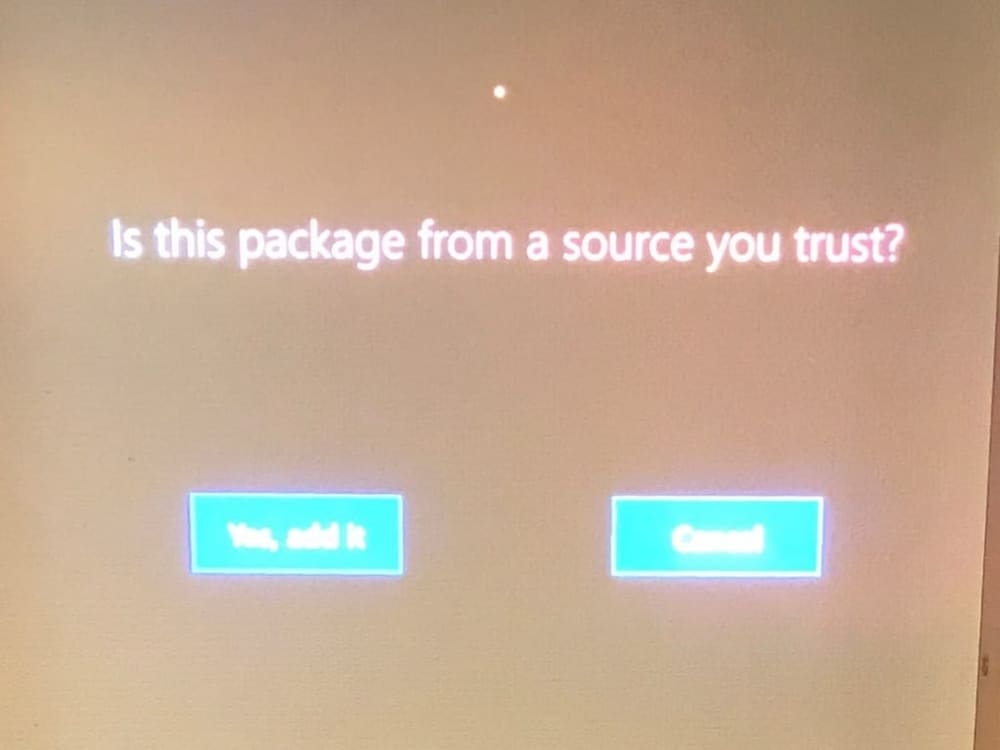
プロビジョニングパッケージが正常に読み込まれたら「Success」が表示されるので「Continue」をタップします。 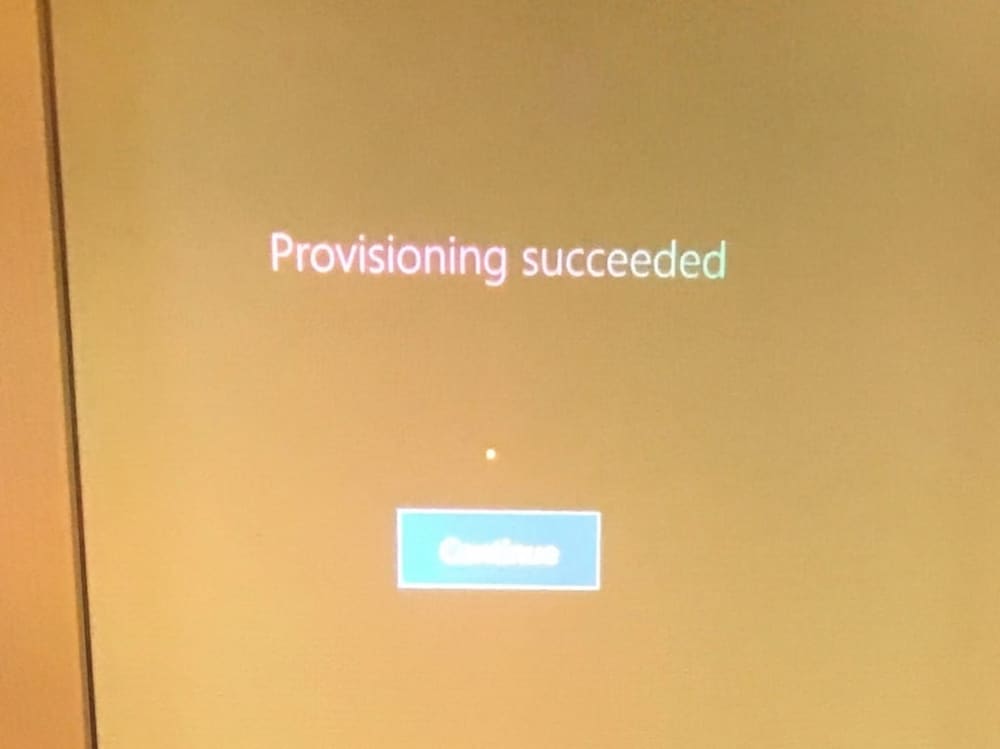
通常のキャリブレーション画面に戻るのでそのまま進めます。 起動して「Settings」を開き「VPN」が表示されていればアンロック完了です 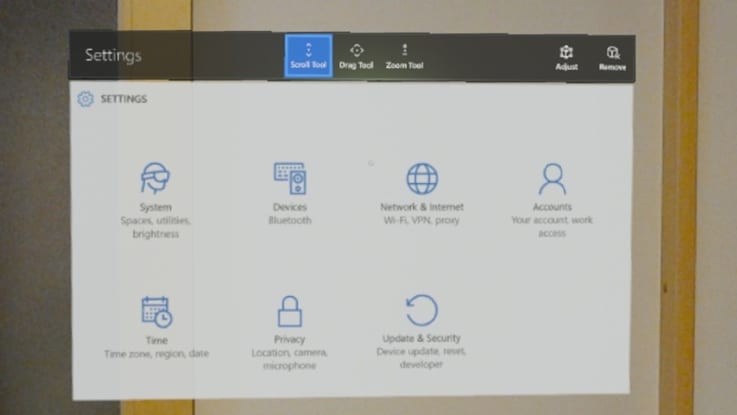
KIOSKモードはデバイスポータルから設定できます
KIOSKモードにするとHoloLens起動時に指定されたアプリが起動します。ほかのアプリの起動はできなくなります。注意点としてSettingsも起動できないのでSpaceへのアクセスができなくなります。 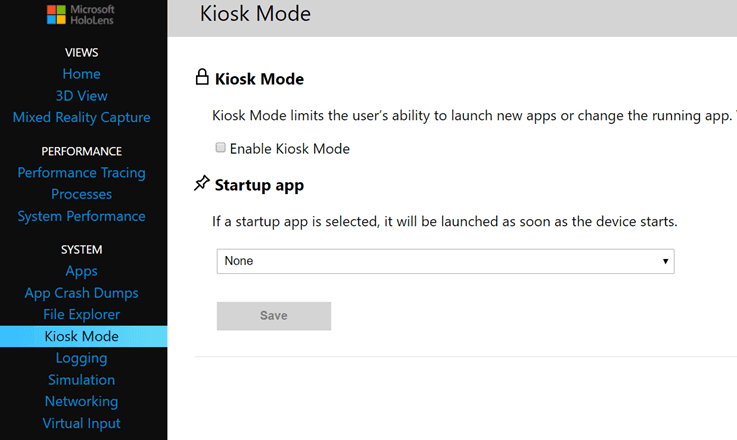
ハマりどころ
https://www.microsoft.com/ja-jp/hololens の「お問い合わせ」は本社に送信されるので返事がこない。